티스토리 뷰
목차
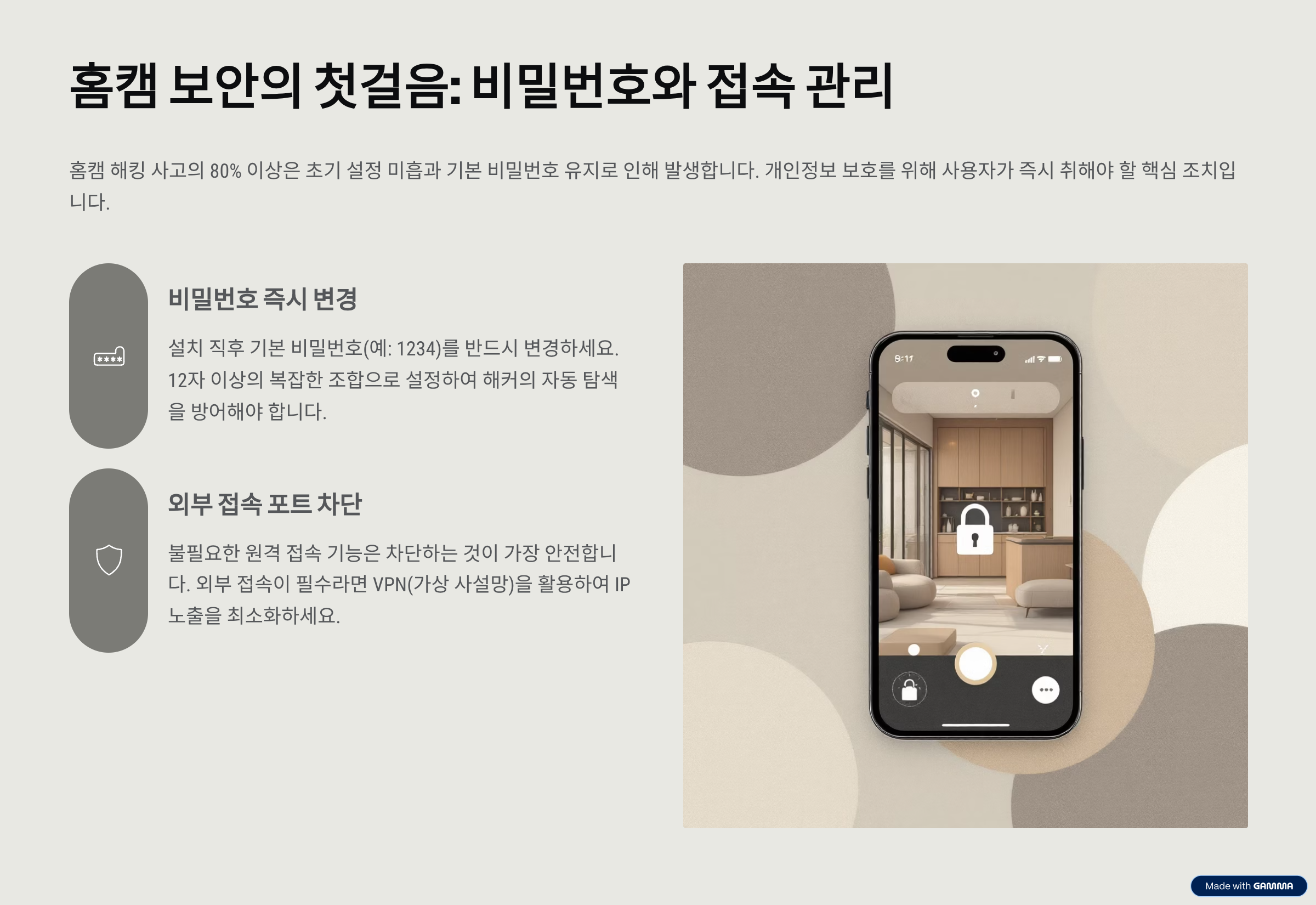
🔑 홈캠 비밀번호 변경 일반적인 절차
대부분의 홈캠은 아래의 단계를 따라 비밀번호를 변경할 수 있습니다.
- 전용 앱/프로그램 실행:
- 스마트폰에 설치된 해당 홈캠의 전용 모바일 애플리케이션을 실행합니다.
- 또는 PC에 설치된 전용 뷰어 프로그램을 실행하고 로그인합니다.
- 카메라 선택 및 설정 메뉴 진입:
- 앱/프로그램에 등록된 카메라 목록에서 비밀번호를 변경하고자 하는 카메라를 선택합니다.
- 카메라 화면 또는 목록 옆에 있는 설정 또는 톱니바퀴 모양 아이콘을 터치하여 설정 메뉴로 들어갑니다.
- 비밀번호 변경 메뉴 찾기:
- 설정 메뉴 내에서 '비밀번호 변경', '사용자 계정', '보안 설정' 등과 관련된 항목을 찾아서 선택합니다.
- 일부 카메라의 경우 '기기 정보' 또는 '기본 설정' 내에 있을 수 있습니다.
- 정보 입력 및 변경:
- 대부분 **'기존 비밀번호'**를 먼저 입력하도록 요청합니다.
- 이후 **'새로운 비밀번호'**를 입력하고, 확인을 위해 **'새로운 비밀번호 재입력'**을 요청하는 칸에 다시 입력합니다.
- '완료' 또는 '저장', '전송' 버튼을 눌러 변경을 확정합니다.
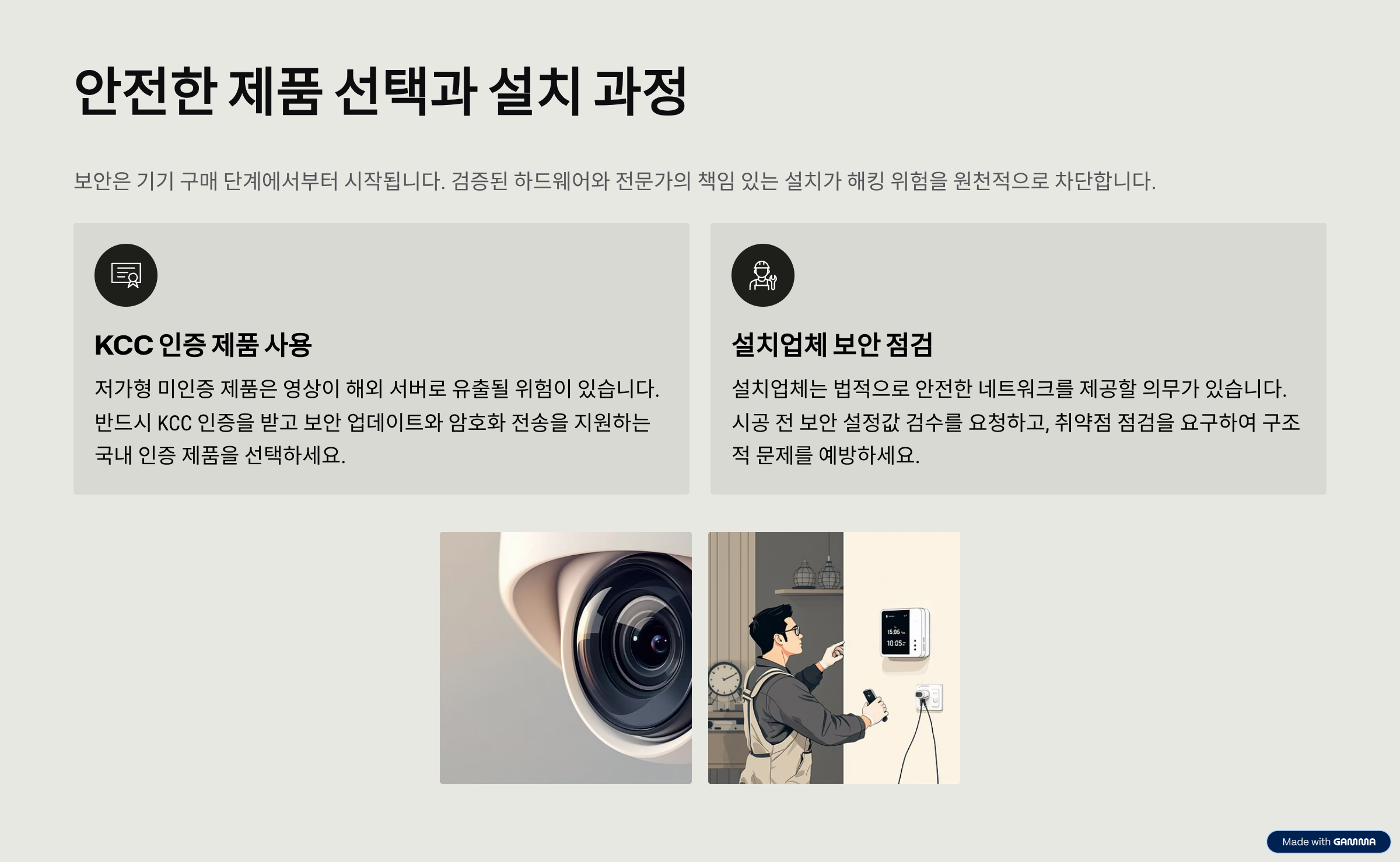
비밀번호 변경 시 유의사항
홈캠의 보안을 강화하기 위해 비밀번호 설정 시 다음 사항을 꼭 지켜주세요.
- 복잡성: 8자 이상으로 설정하고, 대문자, 소문자, 숫자, 특수문자를 섞어 사용하세요.
- 초기 비밀번호: 제품 구매 시 설정된 기본(초기) 비밀번호(1234, admin, 0000 등)를 반드시 변경해야 합니다.
- 정기적 변경: 최소 6개월에 한 번은 비밀번호를 바꿔주는 것이 좋습니다.