티스토리 뷰
목차
📸 윈도우 화면 캡처부터 PDF 용량 최적화까지
완벽한 SEO 가이드 - 실무에서 바로 쓰는 실전 팁
디지털 콘텐츠를 제작하고 공유하는 과정에서 화면 캡처와 PDF 파일 최적화는 필수적인 작업입니다. 이 가이드는 윈도우 11 환경에서 가장 효율적인 캡처 방법부터 생성된 파일을 웹에 최적화된 PDF로 변환하고, 검색 엔진에서 더 잘 노출되도록 하는 SEO 전략까지 모든 것을 다룹니다. 초보자도 따라할 수 있도록 단계별로 설명하며, 실무에서 바로 활용할 수 있는 팁을 제공합니다.
1. 윈도우 11 화면 캡처 완벽 가이드
윈도우 11은 다양한 캡처 방법을 제공합니다. 상황에 맞는 최적의 방법을 선택하면 작업 효율을 크게 높일 수 있습니다.
주요 캡처 단축키 비교표
| 단축키 | 기능 | 저장 방식 | 추천 사용 상황 |
|---|---|---|---|
| Win + Shift + S | 캡처 도구 (Snipping Tool) - 사각형/자유형/창/전체 선택 | 클립보드 → 알림 클릭 시 편집 | 가장 추천 - 필요한 영역만 정확히 캡처 |
| PrtScn | 캡처 도구 실행 (윈도우 11 최신 설정) | 클립보드 | 빠른 부분 캡처 (설정 > 접근성 > 키보드에서 활성화) |
| Win + PrtScn | 전체 화면 캡처 | 자동 저장 (Pictures > Screenshots) | 전체 화면을 파일로 즉시 저장 |
| Alt + PrtScn | 현재 활성 창만 캡처 | 클립보드 | 특정 프로그램 창만 필요할 때 |
| Win + G | Xbox Game Bar (캡처 + 화면 녹화) | 자동 저장 (Videos > Captures) | 고화질 캡처 또는 동영상 녹화 필요 시 |
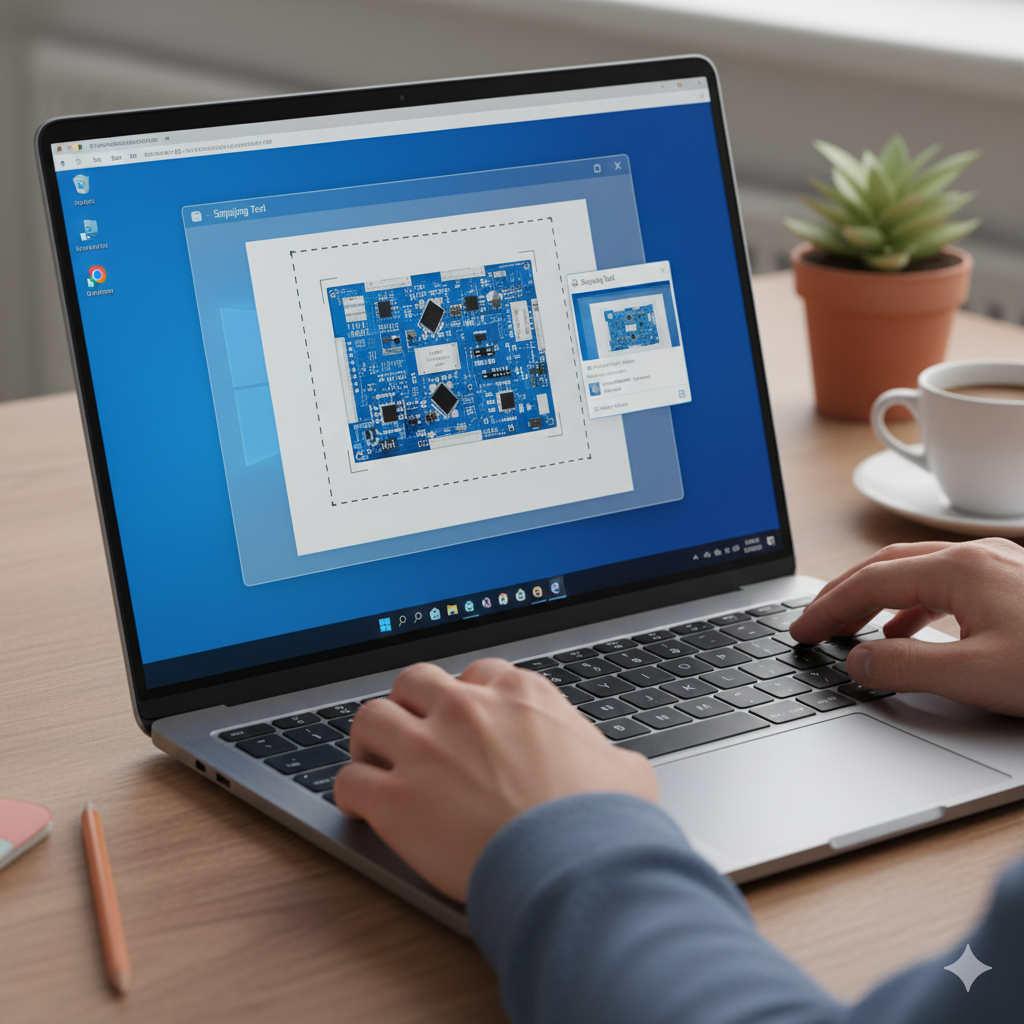
캡처 도구의 고급 기능
메뉴나 툴팁처럼 빠르게 사라지는 요소를 캡처할 때 유용합니다. 캡처 도구에서 시계 아이콘을 클릭하여 3초 또는 10초 지연을 설정할 수 있습니다.
캡처 도구에서 텍스트 작업 아이콘을 클릭하면 이미지 내의 텍스트를 자동으로 인식하여 복사할 수 있습니다. 타이핑 작업을 크게 줄여줍니다.
캡처 도구에서 비디오 녹화 버튼을 클릭하면 화면을 동영상으로 녹화할 수 있습니다. 튜토리얼 제작에 최적입니다.
2. PDF 용량 줄이기: 웹 최적화 핵심 전략
대용량 PDF 파일은 웹 페이지 로딩 속도를 저해하고 사용자 경험을 떨어뜨립니다. SEO 관점에서도 페이지 속도는 매우 중요한 랭킹 요소입니다.
PDF 용량이 커지는 주요 원인
- 고해상도 이미지: 300 DPI 이상의 인쇄용 이미지가 포함된 경우
- 압축되지 않은 이미지: 원본 이미지를 그대로 삽입한 경우
- 포함된 글꼴: 다양한 글꼴을 문서에 포함시킨 경우
- 메타데이터 및 숨겨진 데이터: 편집 이력, 주석 등이 남아있는 경우
용량 최적화 방법
✅ 권장 설정
- 웹용 DPI: 96-150 DPI
- JPEG 품질: 60-80%
- 색상: 필요시 Grayscale 변환
- 글꼴: 표준 글꼴 사용
⚠️ 피해야 할 것
- 인쇄용 300 DPI 이상
- 무손실 압축만 고집
- 불필요한 글꼴 포함
- 편집 이력 보관
PDF 최적화 도구 비교
iLovePDF 무료/유료
특징: 온라인 기반, 별도 설치 불필요, 간편한 UI
압축률: 최대 80% 용량 감소
장점: 빠른 처리 속도, 일괄 처리 가능, 다양한 PDF 편집 기능
단점: 무료 버전은 파일 크기 제한 (25MB), 인터넷 연결 필요
Smallpdf 무료/유료
특징: 클라우드 기반, ISO 27001 인증, GDPR 준수
압축률: 기본/강력 압축 선택 가능
장점: 높은 보안성, 모바일 지원, 직관적 인터페이스
단점: 무료 버전은 하루 2개 파일 제한
Adobe Acrobat Pro 유료
특징: 오프라인 사용 가능, 전문가용 기능
압축률: 세밀한 제어로 최대 90% 감소
장점: 고급 설정 가능, 일괄 처리, PDF 표준 준수
단점: 높은 구독 비용 (월 약 20,000원), 학습 곡선
Microsoft Print to PDF 무료
특징: 윈도우 기본 내장, 가상 프린터 방식
압축률: 중간 수준 (30-50%)
장점: 설치 불필요, 오프라인 사용, 무료
단점: 제한적인 압축 옵션, 고급 기능 부족