티스토리 뷰
목차
엑셀(Excel) 자동화를 위한 AI 도구는 크게 세 가지 유형으로 구분할 수 있습니다. 사용 목적과 숙련도에 따라 적합한 도구를 추천해 드립니다.
🤖 엑셀 자동화 AI 도구 추천
1. MS 오피스 통합형 AI (가장 강력하고 범용적)
가장 쉽게 접근하고 활용할 수 있으며, 엑셀 환경에 깊숙이 통합되어 강력한 기능을 제공합니다.
| 추천 도구 | 주요 기능 | 추천 대상 |
| Microsoft Copilot for Excel (유료/M365 구독 필수) | 1. 자연어 분석: "지역별 총 매출 트렌드를 막대 차트로 보여줘"와 같은 명령으로 분석 및 시각화 즉시 생성 | MS Office 환경을 주로 사용하며, 데이터 분석 및 보고서 자동화를 원하는 사용자 |
| Excel 자체 AI 통찰력 (Data Analysis) | 데이터 세트의 추세, 이상치 등을 자동으로 식별하고 피벗 테이블, 차트 등 시각 자료를 추천 | 복잡한 수식 없이 데이터의 의미를 빠르게 파악하고 싶은 사용자 |
| Microsoft Power BI (별도 BI 툴) | 엑셀 데이터 연동 및 AI 기반 보고서 자동 생성, 대시보드 구축 | 대용량 데이터를 시각화하고 심층적인 비즈니스 인텔리전스(BI) 분석이 필요한 사용자 |
2. 자연어 기반 수식/자동화 생성 AI (코딩 지식 불필요)
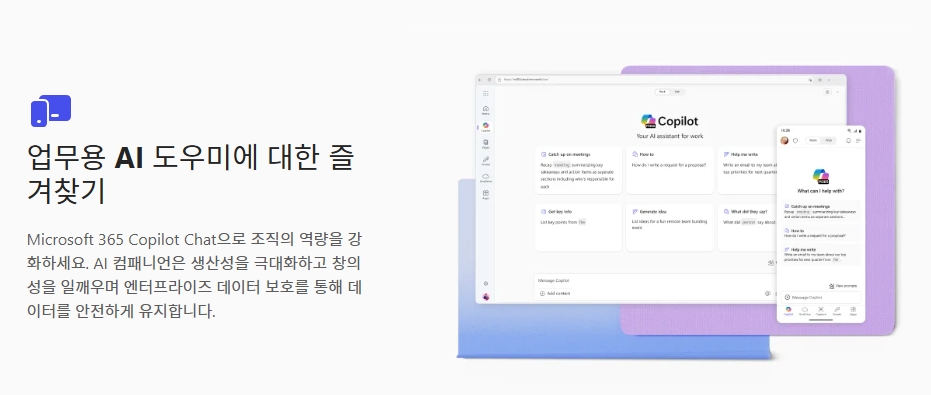
복잡한 수식(VLOOKUP, INDEX/MATCH 등)이나 VBA 코드를 외우거나 작성할 필요 없이, 한국어 문장으로 원하는 기능을 요청하면 AI가 코드를 생성해 줍니다.
| 추천 도구 | 주요 기능 | 추천 대상 |
| Excelmatic / Numerous | 1. 스마트 수식 생성: 일반 요청("전년 대비 성장률 계산")을 오류 없는 수식으로 변환 | 수식이나 VBA 코드가 어려운 초보자 및 일상적인 데이터 정리/분석을 빠르게 처리하고 싶은 사용자 |
| Ajelix / GPTExcel | 자연어 명령을 엑셀 함수 및 VBA 코드로 변환하여 제공 | VBA 코드가 필요하지만 코딩 학습에 시간을 들이기 싫은 사용자 |
| ChatGPT (GPT-4 Code Interpreter) | 데이터를 업로드하고 분석 요청, VBA 코드 생성, 데이터 정리 및 가공 | 범용적인 AI를 활용하여 다양한 코드 생성 및 분석 작업을 유연하게 처리하고 싶은 사용자 |
3. 데이터 통합 및 무코드(No-Code) 자동화 도구
엑셀 파일을 외부 시스템(이메일, 노션, 웹 양식)과 연결하여 데이터 입력/정리/이동 작업을 자동화합니다.
| 추천 도구 | 주요 기능 | 추천 대상 |
| Alteryx | 자동화된 데이터 혼합 및 고급 분석 워크플로우 구축 | 데이터 전처리, 통합 등 복잡하고 반복적인 데이터 파이프라인 자동화가 필요한 전문가 |
| Airtable | 엑셀의 편리함과 데이터베이스의 강력함을 결합. 자동화 규칙(로직)을 이용해 데이터 처리 | VBA 없이 스프레드시트 형태로 데이터 관리 및 관계형 DB 구축/자동화를 원하는 팀 |
💡 어떤 도구를 선택해야 할까요?
- 현재 엑셀을 가장 많이 쓴다면: Microsoft Copilot (구독 중이라면) 또는 엑셀 자체의 AI 통찰력 기능을 먼저 활용해 보세요.
- VBA나 복잡한 수식이 어렵다면: Excelmatic이나 Ajelix 같은 자연어 기반 수식 생성 도구를 활용하여 업무 시간을 절약하세요.
- 다양한 시스템에서 데이터를 끌어모아 분석해야 한다면: Power BI나 Alteryx를 고려해 보세요.
가장 먼저 현재 업무 중 가장 반복적이고 시간을 많이 잡아먹는 작업을 찾아, 그에 맞는 AI 도구를 선택하는 것이 좋습니다.